本文大纲
《我的敏捷软件项目管理实践》
Wiki的快速使用
如何注册wiki账号
Wiki基本功能使用
- 新建文档:先打开父页面,在父页面的顶部有“创建”按钮,点击新建文档。
- 编辑文档:先浏览文档,点击右上角的“编辑”按钮,进入编辑。
- 快速插入图片:当转载网络上的文章到wiki时,想把网络文章的图片做为附件存储在wiki中,可“复制图片”再粘贴到wiki的编辑页面上(不是复制图片地址),就会触发上传附件动作。
- 快速上传附近:拖拽附件到正在编辑的页面。
- 对现有文档进行排序:页面左下角的,空间管理–重排页面,可拖动进行排序。
- 画图:已安装了Gliffy Confluence插件,支持在线画各种图型:流程图、UML图、网络图、组织机构图、产品路线图、思维脑图等等,相当于web版的Visio,图型很漂亮用户体验很好。
- 导入word:导入word文档成为confluence文档,使用左上角“Doc文件导入”功能,选择doc文件,选择“导入到当前空间内的一个新页面”,完成。支持
.doc和.docx
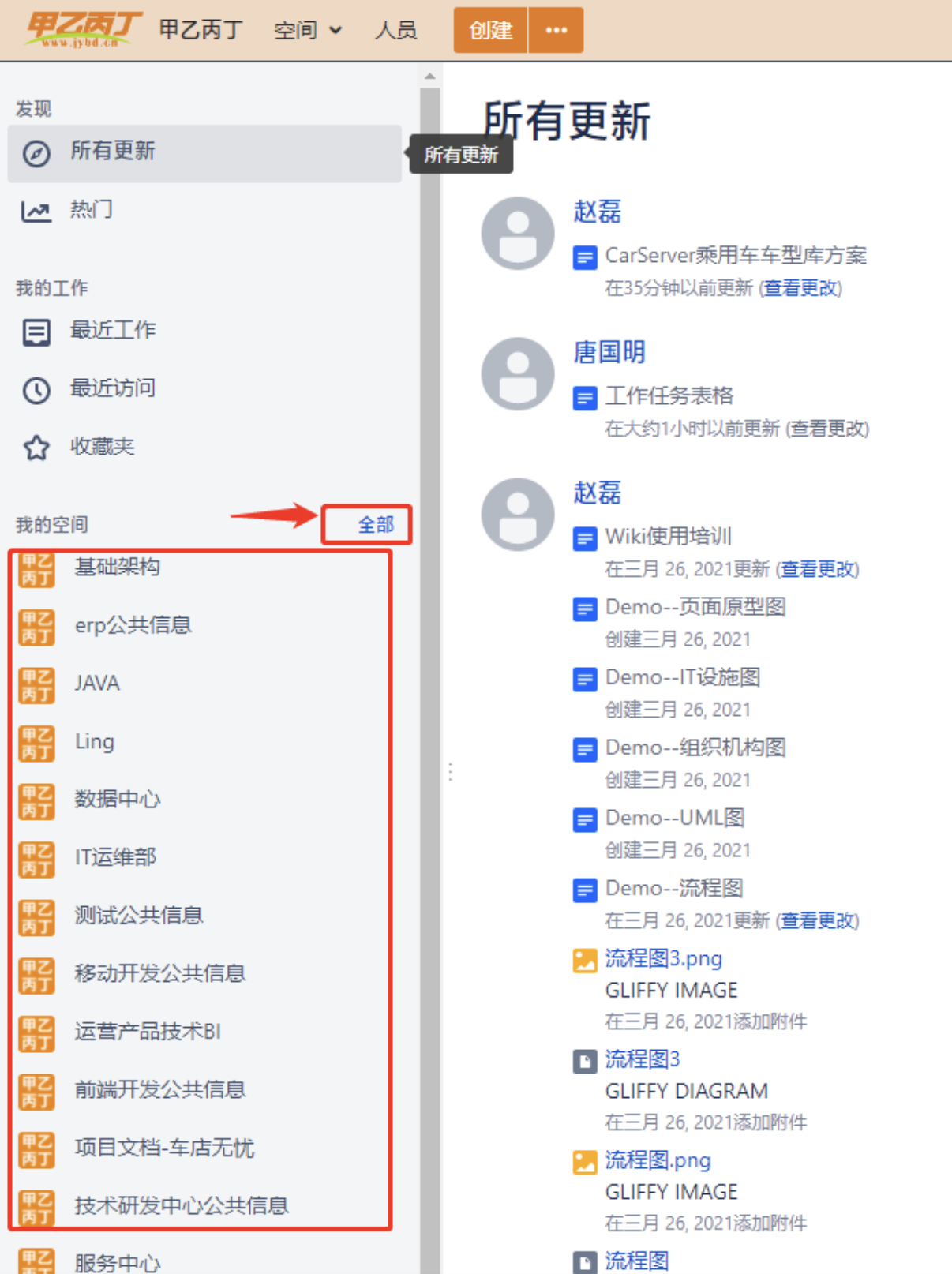
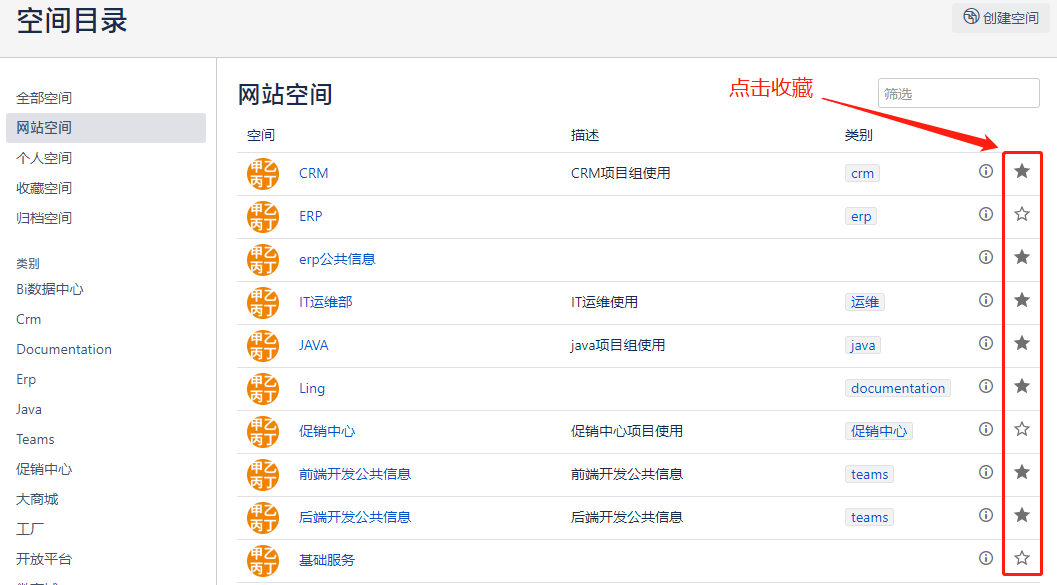
收藏Wiki空间
目标:通过“收藏空间”功能,在首页显示常用的空间、
Wiki文章的操作
- 新建文档:先打开父页面,在父页面的顶部有“创建”按钮,点击新建文档。
- 编辑文档:先浏览文档,点击右上角的“编辑”按钮,进入编辑。
- 段落:正文、标题1、标题2、标题3
- 文章内的目录
- 缩进
- 目录:子文章的的目录树
- 代码格式化
- 文章排序:页面左下角的,空间管理–重排页面,可拖动进行排序。
- 跨空间迁移文章及子文章
- 搜索文章
- 文章链接:目标文章改名,链接也同步改
- 历史:文档的变更历史,每一次变更都有版本记录
- 快捷键:E 编辑,W关注,Ctrl+s 保存
Wiki附件上传
- 快速插入图片:当转载网络上的文章到wiki时,想把网络文章的图片做为附件存储在wiki中,可“复制图片”再粘贴到wiki的编辑页面上(不是复制图片地址),就会触发上传附件动作。
- 快速上传附近:拖拽附件到正在编辑的页面。
Wiki表格操作
- 表头
- 行号
- 增行
- 增列
- 复制
- 剪切
- 合并单元格
如何在Wiki中画图
已安装了Gliffy Confluence插件,支持在线画各种图型:流程图、UML图、网络图、组织机构图、产品路线图、思维脑图等等,相当于web版的Visio,图型很漂亮用户体验很好。
基本操作
- 框选
- 图层
- 锁定
- 复制
Wiki协同编辑文档
多人同时编辑一个文
通知:当你的文档被修改、你参与的文档被修改、你关注的文档被修改时,系统会发出通知。(通知方式:1、在界面上弹出通知条,2、邮件通知(需配置SMTP邮件服务器))
当你修改了一篇文章,会自关注。
导入导出文档
- 导入work:导入word文档成为confluence文档,使用左上角“Doc文件导入”功能,选择doc文件,选择“导入到当前空间内的一个新页面”,完成。支持
.doc和.docx - 导出PDF